Domain software-lizenzhandel.de kaufen?
Wir ziehen mit dem Projekt
software-lizenzhandel.de um.
Sind Sie am Kauf der Domain
software-lizenzhandel.de interessiert?
domain@kv-gmbh.de · 0541-91531010
Domain software-lizenzhandel.de kaufen?
Wie scanne ich Aktivierungsgrafik?
Um eine Aktivierungsgrafik zu scannen, benötigst du einen Scanner, der hochauflösende Bilder erfassen kann. Platziere die Aktivierungsgrafik auf der Scannerfläche und schließe den Scanner an deinen Computer an. Öffne die Scannersoftware auf deinem Computer und wähle die Option zum Scannen eines Bildes. Passe die Einstellungen wie Auflösung und Dateiformat an und starte den Scanvorgang. Speichere das gescannte Bild auf deinem Computer und bearbeite es bei Bedarf weiter. **
Wie scanne ich ein?
Um etwas zu scannen, benötigst du einen Scanner, entweder als eigenständiges Gerät oder als Teil eines Multifunktionsdruckers. Stelle sicher, dass der Scanner korrekt an deinen Computer angeschlossen ist und die entsprechende Software installiert ist. Lege das zu scannende Dokument oder Bild auf die Glasplatte oder in den automatischen Dokumenteneinzug des Scanners. Öffne die Scan-Software auf deinem Computer und wähle die gewünschten Einstellungen, wie z.B. die Auflösung und das Dateiformat. Klicke dann auf "Scannen" und warte, bis der Vorgang abgeschlossen ist. Wie scanne ich ein? **


Ähnliche Suchbegriffe für Scanne
Top-Angebote
Produkte zum Begriff Scanne:
-
Trzeciak, Ewa: SAP-LizenzmanagementSAP-Lizenzmanagement , Navigieren Sie sicher durch die SAP-Lizenzlandschaft , Sport-Gewindefahrwerk > Sportfederung , Erscheinungsjahr: 20250206, Titel der Reihe: SAP Press##, Autoren: Trzeciak, Ewa~Andres, Anja~Olschewski, Torben~Lehmann, Joerg, Seitenzahl/Blattzahl: 550, Themenüberschrift: COMPUTERS / System Administration / General, Keyword: Analytics; Betriebswirtschaft; Buch Leitfaden Kurs; Cloud; GROW; Hybrid; KMU; Lizenz; Lizenzmodelle; On-Premise; RISE; SAM4U; SAP Lizenz Preise; SAP PRESS; SAP S/4HANA; SAP-Lizenzierung; SAP-Preislisten; STAR-Service; Verträge; kostenlos, Fachschema: SAP - mySAP, Fachkategorie: Systemadministration, Warengruppe: HC/Datenkommunikation/Netze/Mailboxen, UNSPSC: 49019900, Warenverzeichnis für die Außenhandelsstatistik: 49019900, Länge: 240, Breite: 168, Höhe: 40, Gewicht: 1225, Produktform: Gebunden, Genre: Mathematik/Naturwissenschaften/Technik/Medizin,89,90 €*Versand: 0,00 €Sichere Weiterleitung zum Anbieter
-
SAP-Lizenzmanagement, Fachbücher von Ewa Trzeciak, Anja Andres, Torben OlschewskiDieses Buch bietet Ihnen praxisnahe Lösungen, um den passenden Lizenzierungsumfang zu wählen und Kosten zu sparen. Erhalten Sie praktische Einblicke in Vermessungsprozesse und Cloud-Monitoring sowie strategische Empfehlungen für effizientes Lizenzmanagement. Tauchen Sie in die vielschichtige SAP-Lizenzwelt ein und optimieren Sie Ihre Lizenzstrategie. Aus dem Inhalt: On-Premise, Cloud, Hybrid Kostenoptimierung Lizenzen bei der Migration auf SAP S/4HANA SAP-Metriken und -Audits Datenbanklizenzierung Beschreibung der SAP-Preislisten SAP Digital Access Monitoring und Compliance Vertragsmanagement Support und Wartung STAR-Service/SAM4U.89,90 €*Versand: 0,00 €Sichere Weiterleitung zum Anbieter



-
Wie scanne ich Buchseiten?
Um Buchseiten zu scannen, benötigst du einen Scanner. Lege das Buch flach auf den Scanner und öffne die Scansoftware auf deinem Computer. Wähle die Option zum Scannen von Vorlagen aus und lege fest, ob du in Farbe oder schwarz-weiß scannen möchtest. Starte den Scanvorgang und speichere die gescannten Seiten auf deinem Computer. **
-
Wie scanne ich ein Bild?
Um ein Bild zu scannen, benötigst du einen Scanner, der an deinen Computer angeschlossen ist. Lege das Bild mit der Bildseite nach unten auf den Scanner und schließe den Deckel. Öffne dann die Scannersoftware auf deinem Computer und wähle die Option zum Scannen aus. Passe bei Bedarf die Einstellungen wie Auflösung und Dateiformat an und starte den Scanvorgang. Sobald der Scan abgeschlossen ist, kannst du das Bild auf deinem Computer speichern oder weiterverarbeiten. **
-
Wie scanne ich die Aktivierungsgrafik?
Um die Aktivierungsgrafik zu scannen, benötigst du einen Scanner oder ein Multifunktionsgerät mit Scanfunktion. Lege die Aktivierungsgrafik auf die Glasplatte des Scanners und schließe den Scanner an deinen Computer an. Öffne die Scansoftware auf deinem Computer und wähle die Option zum Scannen aus. Stelle sicher, dass die Einstellungen für die Scanauflösung und Farbtiefe entsprechend deinen Anforderungen eingestellt sind. Klicke dann auf "Scannen" und warte, bis der Scanvorgang abgeschlossen ist. Speichere die gescannte Aktivierungsgrafik auf deinem Computer und verwende sie nach Bedarf. **
-
Wie scanne ich die photoTAN?
Um die photoTAN zu scannen, benötigst du eine entsprechende App auf deinem Smartphone oder Tablet. Öffne die App und wähle die Option zum Scannen der photoTAN. Halte dann dein Gerät über die photoTAN, sodass die Kamera das Bild erfassen kann. Stelle sicher, dass das Bild klar und gut beleuchtet ist, um eine erfolgreiche Erfassung zu gewährleisten. Sobald die photoTAN gescannt wurde, wird dir der entsprechende Transaktionscode angezeigt, den du zur Bestätigung deiner Transaktion eingeben musst. **

Wie scanne ich richtig ein?
Um richtig zu scannen, benötigst du zunächst einen Scanner und die entsprechende Software auf deinem Computer. Lege das Dokument oder Bild, das du scannen möchtest, auf die Glasplatte des Scanners und schließe den Deckel. Öffne die Scan-Software auf deinem Computer und wähle die gewünschten Einstellungen wie Auflösung, Farbmodus und Dateiformat aus. Klicke dann auf den Scan-Button, um den Vorgang zu starten. Überprüfe das gescannte Dokument oder Bild auf deinem Computer und speichere es gegebenenfalls ab. **
Wie scanne ich eine App?
Um eine App zu scannen, benötigst du eine spezielle App-Scanner-Software auf deinem Gerät. Diese Software ermöglicht es, den QR-Code oder Barcode der App zu scannen. Öffne die Scanner-App und richte die Kamera auf den QR-Code oder Barcode. Die App wird automatisch den Code erkennen und dir den entsprechenden Link oder Informationen zur App anzeigen. Du kannst dann entscheiden, ob du die App herunterladen möchtest oder weitere Informationen benötigst. **
Top-Angebote
Produkte zum Begriff Scanne:
-
Trzeciak, Ewa: SAP-LizenzmanagementSAP-Lizenzmanagement , Navigieren Sie sicher durch die SAP-Lizenzlandschaft , Sport-Gewindefahrwerk > Sportfederung , Erscheinungsjahr: 20250206, Titel der Reihe: SAP Press##, Autoren: Trzeciak, Ewa~Andres, Anja~Olschewski, Torben~Lehmann, Joerg, Seitenzahl/Blattzahl: 550, Themenüberschrift: COMPUTERS / System Administration / General, Keyword: Analytics; Betriebswirtschaft; Buch Leitfaden Kurs; Cloud; GROW; Hybrid; KMU; Lizenz; Lizenzmodelle; On-Premise; RISE; SAM4U; SAP Lizenz Preise; SAP PRESS; SAP S/4HANA; SAP-Lizenzierung; SAP-Preislisten; STAR-Service; Verträge; kostenlos, Fachschema: SAP - mySAP, Fachkategorie: Systemadministration, Warengruppe: HC/Datenkommunikation/Netze/Mailboxen, UNSPSC: 49019900, Warenverzeichnis für die Außenhandelsstatistik: 49019900, Länge: 240, Breite: 168, Höhe: 40, Gewicht: 1225, Produktform: Gebunden, Genre: Mathematik/Naturwissenschaften/Technik/Medizin,89,90 €*Versand: 0,00 €Sichere Weiterleitung zum Anbieter
-
Wie scanne ich Aktivierungsgrafik?
Um eine Aktivierungsgrafik zu scannen, benötigst du einen Scanner, der hochauflösende Bilder erfassen kann. Platziere die Aktivierungsgrafik auf der Scannerfläche und schließe den Scanner an deinen Computer an. Öffne die Scannersoftware auf deinem Computer und wähle die Option zum Scannen eines Bildes. Passe die Einstellungen wie Auflösung und Dateiformat an und starte den Scanvorgang. Speichere das gescannte Bild auf deinem Computer und bearbeite es bei Bedarf weiter. **
-
Wie scanne ich ein?
Um etwas zu scannen, benötigst du einen Scanner, entweder als eigenständiges Gerät oder als Teil eines Multifunktionsdruckers. Stelle sicher, dass der Scanner korrekt an deinen Computer angeschlossen ist und die entsprechende Software installiert ist. Lege das zu scannende Dokument oder Bild auf die Glasplatte oder in den automatischen Dokumenteneinzug des Scanners. Öffne die Scan-Software auf deinem Computer und wähle die gewünschten Einstellungen, wie z.B. die Auflösung und das Dateiformat. Klicke dann auf "Scannen" und warte, bis der Vorgang abgeschlossen ist. Wie scanne ich ein? **
-
Wie scanne ich Buchseiten?
Um Buchseiten zu scannen, benötigst du einen Scanner. Lege das Buch flach auf den Scanner und öffne die Scansoftware auf deinem Computer. Wähle die Option zum Scannen von Vorlagen aus und lege fest, ob du in Farbe oder schwarz-weiß scannen möchtest. Starte den Scanvorgang und speichere die gescannten Seiten auf deinem Computer. **
-
Wie scanne ich ein Bild?
Um ein Bild zu scannen, benötigst du einen Scanner, der an deinen Computer angeschlossen ist. Lege das Bild mit der Bildseite nach unten auf den Scanner und schließe den Deckel. Öffne dann die Scannersoftware auf deinem Computer und wähle die Option zum Scannen aus. Passe bei Bedarf die Einstellungen wie Auflösung und Dateiformat an und starte den Scanvorgang. Sobald der Scan abgeschlossen ist, kannst du das Bild auf deinem Computer speichern oder weiterverarbeiten. **
Ähnliche Suchbegriffe für Scanne
-
SAP-Lizenzmanagement, Fachbücher von Ewa Trzeciak, Anja Andres, Torben OlschewskiDieses Buch bietet Ihnen praxisnahe Lösungen, um den passenden Lizenzierungsumfang zu wählen und Kosten zu sparen. Erhalten Sie praktische Einblicke in Vermessungsprozesse und Cloud-Monitoring sowie strategische Empfehlungen für effizientes Lizenzmanagement. Tauchen Sie in die vielschichtige SAP-Lizenzwelt ein und optimieren Sie Ihre Lizenzstrategie. Aus dem Inhalt: On-Premise, Cloud, Hybrid Kostenoptimierung Lizenzen bei der Migration auf SAP S/4HANA SAP-Metriken und -Audits Datenbanklizenzierung Beschreibung der SAP-Preislisten SAP Digital Access Monitoring und Compliance Vertragsmanagement Support und Wartung STAR-Service/SAM4U.89,90 €*Versand: 0,00 €Sichere Weiterleitung zum Anbieter
-
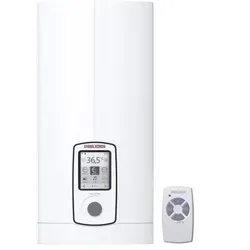
Stiebel Eltron Komfort-Durchlauferhitzer DHE Connect 27 inklusive LizenzvertragAnwendung Der vollelektronisch geregelte Komfort-Durchlauferhitzer mit 4i-Technologie garantiert gradgenaue Wunschtemperaturen durch elektronische Regelung der Durchflussmengen. Das geschlossene, druckfeste Gerät versorgt auch mehrere Entnahmestellen komfortabel und energiesparend mit Warmwasser, beispielsweise im Badezimmer und der Küche. Der Durchlauferhitzer kann mit allen handelsüblichen Druckarmaturen kombiniert werden. Hoher Bedienkomfort bei Untertisch-Montage, da die Gerätekappe und die Bedieneinheit gedreht werden können. Komfortmerkmale Die energiesparende 4i-Technologie mit drei Sensoren und einem zusätzlichen Motorventil stellt sicher, dass die eingestellte Temperatur immer gradgenau erreicht wird. Die stufenlose Auswahl der Temperatur erfolgt über das Touch-Display und ein Touch-Wheel zudem stehen zwölf personalisierbare Speichertasten zu Verfügung. Auch die Wellness-Duschprogramme, die Wannenfüll-Automatik und mehrere Timer-Programme tragen zur Komfortsteigerung bei. Die933,32 €*Versand: 7,90 €Sichere Weiterleitung zum Anbieter
-
Wie scanne ich die Aktivierungsgrafik?
Um die Aktivierungsgrafik zu scannen, benötigst du einen Scanner oder ein Multifunktionsgerät mit Scanfunktion. Lege die Aktivierungsgrafik auf die Glasplatte des Scanners und schließe den Scanner an deinen Computer an. Öffne die Scansoftware auf deinem Computer und wähle die Option zum Scannen aus. Stelle sicher, dass die Einstellungen für die Scanauflösung und Farbtiefe entsprechend deinen Anforderungen eingestellt sind. Klicke dann auf "Scannen" und warte, bis der Scanvorgang abgeschlossen ist. Speichere die gescannte Aktivierungsgrafik auf deinem Computer und verwende sie nach Bedarf. **
-
Wie scanne ich die photoTAN?
Um die photoTAN zu scannen, benötigst du eine entsprechende App auf deinem Smartphone oder Tablet. Öffne die App und wähle die Option zum Scannen der photoTAN. Halte dann dein Gerät über die photoTAN, sodass die Kamera das Bild erfassen kann. Stelle sicher, dass das Bild klar und gut beleuchtet ist, um eine erfolgreiche Erfassung zu gewährleisten. Sobald die photoTAN gescannt wurde, wird dir der entsprechende Transaktionscode angezeigt, den du zur Bestätigung deiner Transaktion eingeben musst. **
-
Wie scanne ich richtig ein?
Um richtig zu scannen, benötigst du zunächst einen Scanner und die entsprechende Software auf deinem Computer. Lege das Dokument oder Bild, das du scannen möchtest, auf die Glasplatte des Scanners und schließe den Deckel. Öffne die Scan-Software auf deinem Computer und wähle die gewünschten Einstellungen wie Auflösung, Farbmodus und Dateiformat aus. Klicke dann auf den Scan-Button, um den Vorgang zu starten. Überprüfe das gescannte Dokument oder Bild auf deinem Computer und speichere es gegebenenfalls ab. **
-
Wie scanne ich eine App?
Um eine App zu scannen, benötigst du eine spezielle App-Scanner-Software auf deinem Gerät. Diese Software ermöglicht es, den QR-Code oder Barcode der App zu scannen. Öffne die Scanner-App und richte die Kamera auf den QR-Code oder Barcode. Die App wird automatisch den Code erkennen und dir den entsprechenden Link oder Informationen zur App anzeigen. Du kannst dann entscheiden, ob du die App herunterladen möchtest oder weitere Informationen benötigst. **
* Alle Preise verstehen sich inklusive der gesetzlichen Mehrwertsteuer und ggf. zuzüglich Versandkosten. Die Angebotsinformationen basieren auf den Angaben des jeweiligen Shops und werden über automatisierte Prozesse aktualisiert. Eine Aktualisierung in Echtzeit findet nicht statt, so dass es im Einzelfall zu Abweichungen kommen kann. ** Hinweis: Teile dieses Inhalts wurden von KI erstellt.